PDF aus Bildern erstellen: Mit eigener Startseite und Kommentarseiten
Fotos für einen Kunden, ein Portfolio für eine Bewerbung, die Bilder einer Baustellenbegehung: Oft sollen viele Bilder als ein einziges, sauber gestaltetes Dokument verschickt werden. Die Stapelbearbeitung von KodiniTools exportiert Ihre Bilderserie direkt als PDF. Mit dem eingebauten PDF-Designer gestalten Sie dazu eine eigene Startseite und beliebig viele Kommentarseiten mit Texten und Bildern. Ohne Installation, ohne Registrierung, ohne Upload.
Was der PDF-Export kann
| Bereich | Was Sie einstellen können |
|---|---|
| Bilder | Alle Bilder oder nur die ausgewählten, ein Bild pro A4-Seite |
| Dokument | Dokumenttitel, Autor (optional), Hochformat oder Querformat |
| Titelseite | Automatische Titelseite mit Titel, Bildanzahl und Datum |
| Eigene Startseite | Freier Designer mit Texten und Bildern, ersetzt die automatische Titelseite |
| Kommentarseiten | Eine oder mehrere Seiten mit Texten und Bildern, z. B. für Notizen oder Beschreibungen |
| Dateinamen | Optional unter jedem Bild |
| Dateigrösse | Optionale Optimierung mit stärkerer JPEG-Komprimierung |
Schritt-für-Schritt: Bilder als PDF exportieren
-
Bilderserie bearbeiten öffnen
Besuchen Sie kodinitools.com/bilderseriebearbeiten – kostenlos, keine Registrierung.
-
Bilder laden
Dateien per Drag & Drop, über „Dateien auswählen“ oder „Ordner auswählen“ laden. Wer nur einen Teil exportieren möchte, markiert die gewünschten Bilder in der Galerie.
-
PDF-Export starten
In der Statusleiste auf das PDF-Symbol klicken und „Alle Bilder als PDF exportieren“ oder „Auswahl als PDF exportieren“ wählen. Es öffnen sich die PDF-Einstellungen.
-
Dokument einrichten
Dokumenttitel und optional den Autor eintragen, Hoch- oder Querformat wählen und festlegen, ob Dateinamen unter den Bildern stehen und die Dateigrösse optimiert werden soll.
-
Startseite und Kommentarseiten gestalten
„Eigene Startseite gestalten“ aktivieren und auf „Startseite gestalten“ klicken. Für zusätzliche Seiten „Kommentarseite hinzufügen“ aktivieren und „Kommentarseite gestalten“ öffnen. Mit „Speichern“ übernehmen Sie das Layout.
-
Exportieren
„Export starten“ erzeugt das PDF direkt in Ihrem Browser und speichert es auf Ihrem Rechner.
Die Startseite frei gestalten
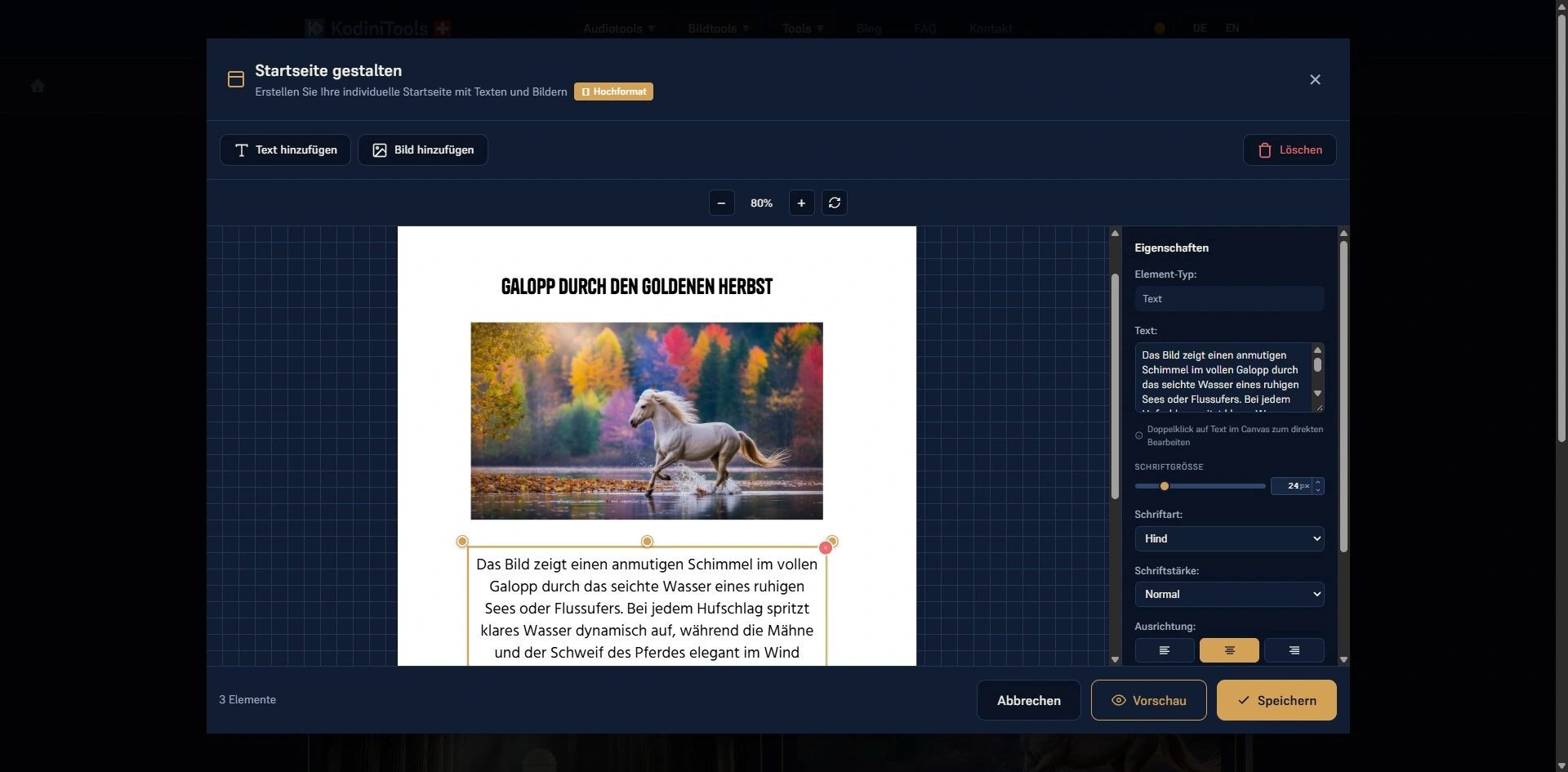
Der Designer zeigt eine A4-Seite im gewählten Format. Mit „Text hinzufügen“ und „Bild hinzufügen“ legen Sie neue Elemente an, ziehen sie mit der Maus an die gewünschte Stelle und passen die Grösse an den Anfassern an. Ein Doppelklick auf einen Text bearbeitet ihn direkt auf der Seite. Rechts im Bereich „Eigenschaften“ stellen Sie das markierte Element genau ein:
- Schriftart: 14 Schriften, darunter Helvetica, Clash Display, General Sans, Hind, Satoshi, Tanker und Zodiak.
- Schriftgrösse: 12 bis 72 px per Regler oder Zahlenfeld.
- Schriftstärke und Ausrichtung: normal oder fett, linksbündig, zentriert oder rechtsbündig.
- Textfarbe: freie Farbwahl, etwa passend zu Ihrem Logo.
- Bilder: Logo, Titelfoto oder Unterschrift hochladen, Grösse und Position auf den Pixel genau festlegen.
Über der Seite lässt sich die Ansicht vergrössern, verkleinern und zurücksetzen. „Vorschau“ zeigt die fertige Startseite ohne Rahmen und Anfasser. Ist eine eigene Startseite gestaltet, ersetzt sie die automatische Titelseite.
Kommentarseiten für Notizen und Beschreibungen
Der Kommentarseiten-Designer funktioniert wie der Startseiten-Designer, verwaltet aber mehrere Seiten. Mit „Neue Seite“ legen Sie weitere Seiten an und blättern zwischen ihnen. Zusätzlich gibt es kursive Schrift, Deckkraft für jedes Element und die Ebenen „Vorne“ und „Hinten“, um Texte über Bilder zu legen. Jede Kommentarseite erhält eine Fusszeile mit Erstellungsdatum und Seitennummer.
Im fertigen PDF folgt die Reihenfolge immer demselben Aufbau: zuerst die Startseite oder Titelseite, dann die Kommentarseiten, danach ein Bild pro Seite.
Tipp für kleine PDFs: Aktivieren Sie „Dateigrösse optimieren“, wenn das PDF per E-Mail verschickt werden soll. Die Bilder werden dann stärker als JPEG komprimiert (Qualität 65 statt 75 %). Am Bildschirm ist der Unterschied kaum sichtbar, die Datei wird aber kleiner. Unabhängig davon skaliert der Export jedes Bild auf höchstens 1920 px Kantenlänge.
Typische Anwendungsfälle
- Fotografen: Eine Auswahl aus dem Shooting mit Titelseite und Logo als PDF an Kunden schicken.
- Bewerbungen und Portfolios: Arbeitsproben mit einer gestalteten Startseite und Beschreibungen auf Kommentarseiten zusammenfassen.
- Handwerk und Bau: Fotos einer Begehung oder Schadensaufnahme mit Notizen als ein Dokument ablegen.
- Immobilien: Objektfotos mit Titelbild und Kurzbeschreibung als einfaches Exposé verschicken.
- Privat: Urlaubsfotos oder ein Fotoalbum als PDF für Familie und Freunde erstellen.
Datenschutz: Privacy First
Das PDF entsteht vollständig in Ihrem Browser. Bilder, Texte und Logos werden lokal auf Ihrem Gerät verarbeitet und nicht auf einen Server hochgeladen. So bleiben auch vertrauliche Unterlagen wie Kundenfotos oder Schadensdokumentationen bei Ihnen.
Jetzt PDF aus Ihren Bildern erstellen – mit eigener Startseite und Kommentarseiten, kostenlos im Browser.
Bilderserie bearbeiten öffnen →