Wasserzeichen für mehrere Bilder gleichzeitig: Hunderte Fotos in einem Durchgang schützen
Ein Shooting mit 300 Bildern, eine Produktserie für den Shop, Vorschaubilder für Kunden: Jedes einzelne Foto von Hand mit einem Wasserzeichen zu versehen, dauert Stunden. Die Stapelbearbeitung von KodiniTools erledigt das in einem Durchgang. Sie geben den Text einmal ein, stellen Schrift, Farbe, Deckkraft und Position ein, und das Wasserzeichen erscheint sofort auf allen ausgewählten Bildern. Ohne Installation, ohne Registrierung, ohne Upload.
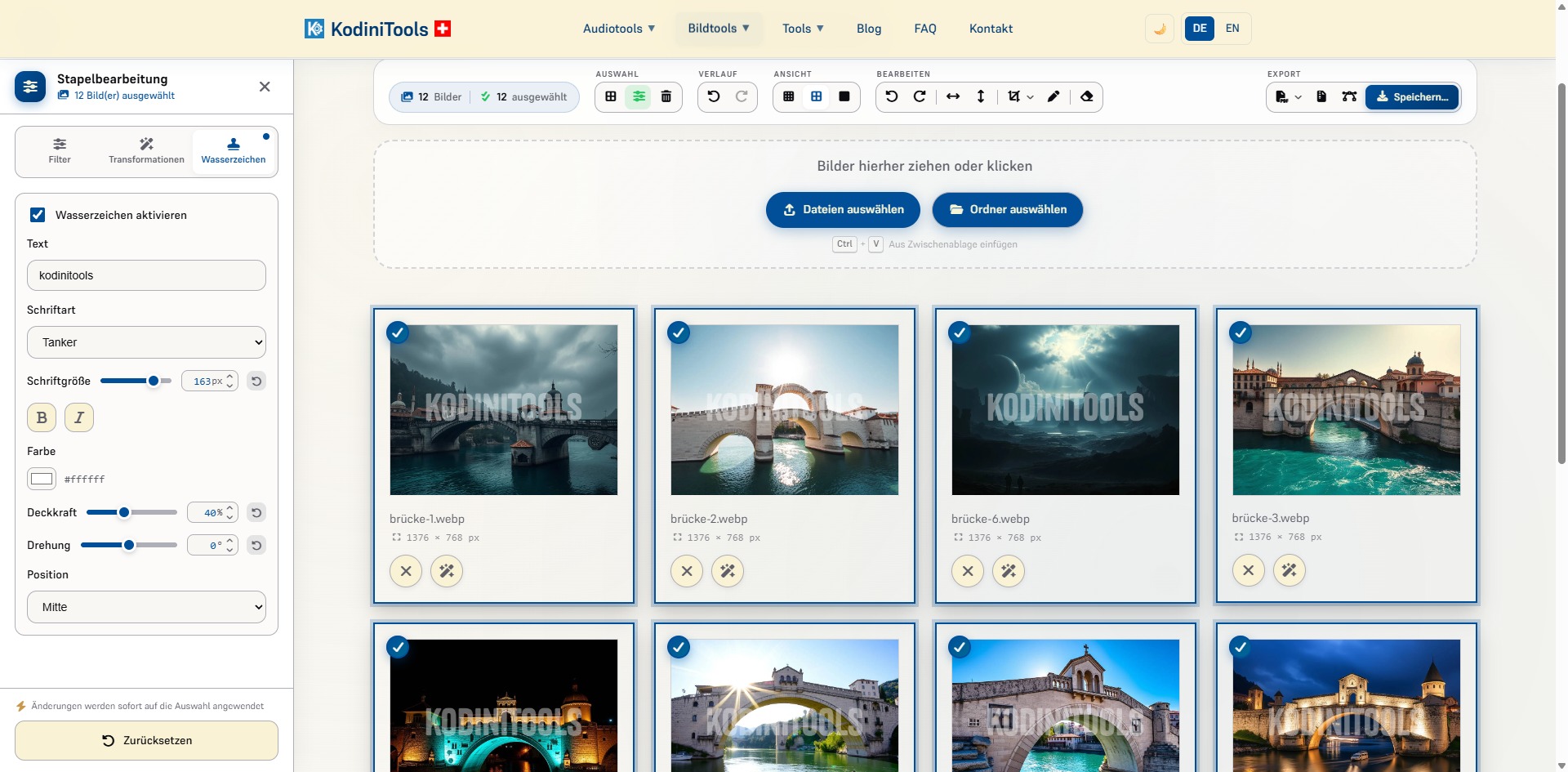
Was die Wasserzeichen-Funktion ausmacht
- Ein Wasserzeichen, alle Bilder: Der Text wird einmal eingegeben und auf jedes ausgewählte Bild gelegt. Ob 12 oder 300 Bilder, der Aufwand bleibt gleich.
- Live-Vorschau: Jede Änderung wird sofort auf die Auswahl angewendet. Sie sehen in der Galerie, wie das Wasserzeichen auf hellen und dunklen Motiven wirkt, bevor Sie exportieren.
- Volle Gestaltung: 14 Schriftarten von Helvetica bis Zodiak, Schriftgrösse von 10 bis 200 px, fett und kursiv, freie Farbwahl, Deckkraft von 0 bis 100 % und Drehung von −180° bis 180°.
- Sechs Positionen: Mitte, oben links, oben rechts, unten links, unten rechts oder Kachel. Im Kachelmodus wiederholt sich der Text über das ganze Bild, ideal als Kopierschutz.
- Passt sich der Auflösung an: Die Schriftgrösse bezieht sich auf das Originalbild. Die Vorschaukachel zeigt das Wasserzeichen verkleinert, der Export enthält es in voller Auflösung.
- Kombinierbar: Wasserzeichen, Filter, Rahmen, Grössenänderung und Umbenennen lassen sich im selben Durchgang anwenden.
Schritt-für-Schritt: Wasserzeichen auf hunderte Bilder setzen
-
Bilderserie bearbeiten öffnen
Besuchen Sie kodinitools.com/bilderseriebearbeiten – kostenlos, keine Registrierung.
-
Bilder laden
Dateien per Drag & Drop in den Bereich ziehen, „Dateien auswählen" oder gleich „Ordner auswählen" anklicken. Auch Ctrl+V aus der Zwischenablage funktioniert. JPEG, PNG, WebP, BMP und GIF werden unterstützt.
-
Bilder auswählen
Mit „Alle umschalten" in der Leiste „Auswahl" markieren Sie alle Bilder auf einmal, oder Sie klicken einzelne Bilder an. Die Stapelbearbeitung zeigt oben links, wie viele Bilder ausgewählt sind.
-
Wasserzeichen gestalten
Im Panel „Stapelbearbeitung" den Reiter „Wasserzeichen" öffnen, „Wasserzeichen aktivieren" anhaken und den Text eintippen, etwa „© Mein Name". Dann Schriftart, Schriftgrösse, Farbe, Deckkraft, Drehung und Position einstellen. Die Galerie aktualisiert sich bei jeder Änderung.
-
Exportieren
Über „Speichern…" das Zielformat und die Qualität wählen. Mehrere Bilder landen als ZIP-Archiv auf Ihrem Rechner, jedes mit eingebranntem Wasserzeichen. Alternativ lassen sich die Bilder direkt als PDF exportieren.
Tipp für ein dezentes, aber wirksames Wasserzeichen: Weisser Text mit 30 bis 50 % Deckkraft funktioniert auf den meisten Fotos. Für Kundenvorschauen, die nicht ungefragt weiterverwendet werden sollen, wählen Sie „Kachel" mit −30° Drehung: Der Text liegt dann über dem ganzen Motiv und lässt sich nicht einfach wegschneiden.
Typische Anwendungsfälle
- Fotografen: Vorschaubilder eines Shootings zur Auswahl an Kunden geben, ohne die unmarkierten Originale herauszugeben.
- Onlineshops und Marktplätze: Produktfotos mit Markenname oder Logo-Schriftzug kennzeichnen, damit sie nicht in fremden Angeboten auftauchen.
- Immobilien und Architektur: Objektfotos für Exposés mit Firmenname versehen, bevor sie an Portale gehen.
- Social Media und Blogs: Eigene Grafiken und Fotos mit Handle oder URL signieren, damit die Quelle beim Teilen erhalten bleibt.
- Agenturen und Kreative: Entwürfe und Layouts als „Entwurf" oder „Vertraulich" kennzeichnen, bevor sie zur Freigabe verschickt werden.
Datenschutz: Privacy First
Alle Bilder werden ausschliesslich lokal in Ihrem Browser verarbeitet. Das Wasserzeichen wird per Canvas direkt auf Ihrem Rechner gezeichnet, und auch das ZIP-Archiv entsteht dort. Kein Bild verlässt Ihr Gerät. Für Kundenfotos, unveröffentlichte Produktserien und vertrauliche Entwürfe ist das die richtige Wahl.
Jetzt Wasserzeichen setzen – auf hunderte Bilder gleichzeitig, mit Live-Vorschau, kostenlos im Browser.
Bilderserie bearbeiten öffnen →