Einzelbild-Editor: Ein Foto gezielt bearbeiten, vergleichen & exportieren
Die Stapelbearbeitung von KodiniTools ist für viele Bilder auf einmal gebaut. Manchmal braucht aber genau ein Foto eine Sonderbehandlung: ein schiefer Horizont, ein zu dunkles Motiv, ein Titel, der aufs Bild soll, oder ein Zuschnitt fürs Profilbild. Dafür gibt es den Einzelbild-Editor. Er öffnet ein Bild aus Ihrer Serie in einem eigenen Fenster, zeigt jede Änderung live mit Vorher-Nachher-Vergleich und exportiert das Ergebnis direkt als Datei. Alles läuft im Browser, ohne Installation und ohne Upload.
So öffnen Sie den Editor
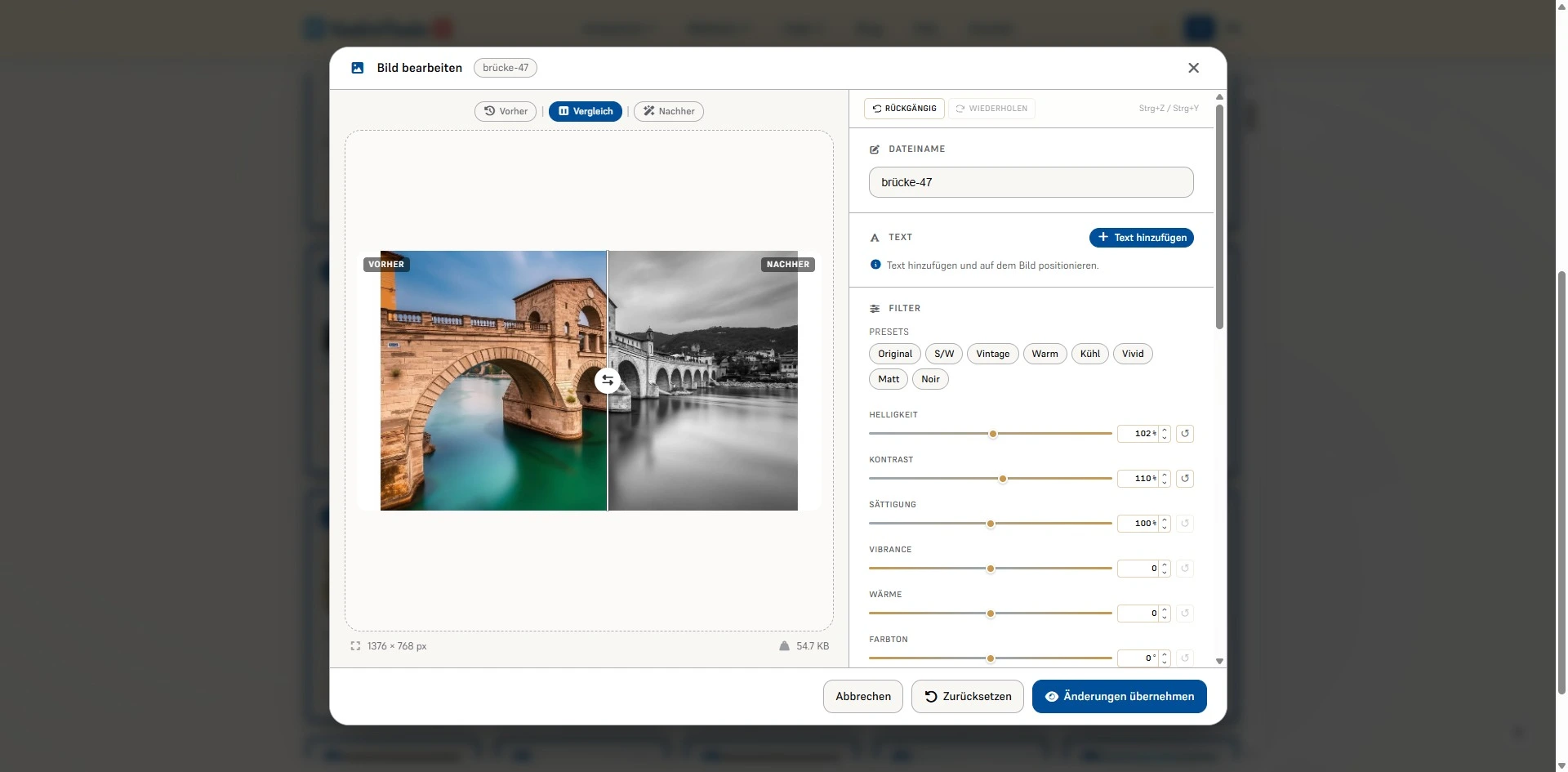
Laden Sie Ihre Bilder in Bilderserie bearbeiten. Jede Bildkarte in der Galerie hat eine Schaltfläche mit dem Zauberstab-Symbol („Bearbeiten und Exportieren"). Ein Klick darauf öffnet den Editor für genau dieses Bild. Links sehen Sie die Vorschau mit Abmessungen und geschätzter Dateigrösse, rechts alle Werkzeuge untereinander, oben die Schaltflächen für Rückgängig und Wiederholen.
Die Funktionen im Überblick
| Bereich | Was Sie einstellen können |
|---|---|
| Vergleich | Vorher, Vergleich (verschiebbare Trennlinie), Nachher |
| Dateiname | Neuer Name für Speichern und Export |
| Text | Mehrere Textebenen, 19 Schriftarten, Grösse, Farbe, Stil, Ausrichtung, Deckkraft, Umrandung, Schatten |
| Filter | 8 Presets und 11 Regler von Helligkeit bis Deckkraft |
| Auf mehrere Bilder anwenden | Aktuellen Look auf alle oder die ausgewählten Bilder übertragen |
| Zuschneiden | Frei, 1:1, 4:3 oder 16:9 |
| Transformationen | −90°, 180°, +90°, horizontal und vertikal spiegeln, Begradigen von −45° bis 45° |
| Grösse ändern | Breite und Höhe bis 5000 px, Seitenverhältnis koppeln |
| Exportieren | PNG, JPEG, WebP oder PDF als Einzeldatei |
Vorher, Vergleich, Nachher
Über der Vorschau sitzen drei Schalter. „Nachher" zeigt das bearbeitete Bild, „Vorher" das Original. Im Modus „Vergleich" liegen beide übereinander: links das Original, rechts das Ergebnis. Die Trennlinie ziehen Sie mit der Maus oder dem Finger an die Stelle, die Sie prüfen möchten, etwa an eine Hautpartie nach einer Farbkorrektur oder an den Himmel nach mehr Kontrast. Ein Klick auf die Vorschau öffnet das Bild zusätzlich in einer Grossansicht.
Filter und Presets
Mit den Presets erhalten Sie einen fertigen Look per Klick: Original, S/W, Vintage, Warm, Kühl, Vivid, Matt und Noir. Jedes Preset setzt nur die passenden Regler, zum Beispiel „Vintage" mit Sepia, wärmerer Farbtemperatur und leichter Vignette. Danach können Sie jeden Wert von Hand weiter anpassen.
- Helligkeit, Kontrast, Sättigung: jeweils 0 bis 200 %, Standard 100 %.
- Vibrance: −100 bis 100. Verstärkt vor allem blasse Farben und lässt bereits kräftige weitgehend in Ruhe.
- Wärme: −100 bis 100. Negativ wirkt kühler und bläulicher, positiv wärmer und gelblicher.
- Farbton: −180° bis 180°, verschiebt alle Farben im Farbkreis.
- Graustufen, Sepia, Vignette: jeweils 0 bis 100 %.
- Weichzeichner: 0 bis 20 px in halben Pixelschritten.
- Deckkraft: 0 bis 100 %, praktisch für PNG oder WebP mit Transparenz.
Jeder Regler hat ein Zahlenfeld für exakte Werte und einen eigenen Zurücksetzen-Knopf. „Filter zurücksetzen" stellt alle Regler auf einmal auf den Ausgangswert.
Einen Look auf die ganze Serie übertragen
Sobald mehr als ein Bild geladen ist, erscheint der Bereich „Auf mehrere Bilder anwenden". Damit übertragen Sie die aktuellen Filter samt Preset auf alle Bilder oder nur auf die Auswahl. So lässt sich ein Look an einem Foto sorgfältig abstimmen und danach auf die ganze Serie anwenden. Zuschnitt, Grösse und Text bleiben dabei bewusst bildspezifisch, denn sie passen in der Regel nur zu einem Motiv.
Text auf das Bild setzen
Mit „Text hinzufügen" legen Sie eine neue Textebene an. Sie tippen den Text in ein mehrzeiliges Feld und ziehen ihn in der Vorschau an die gewünschte Stelle. Es sind beliebig viele Textebenen möglich, jede mit eigener Gestaltung:
- Schrift: 6 Systemschriften wie Arial, Georgia oder Impact und 13 eigene Schriften wie Clash Display, Satoshi oder Zodiak.
- Grösse und Stil: 6 bis 300 px, fett, kursiv, links, zentriert oder rechts ausgerichtet.
- Farbe und Deckkraft: freie Farbwahl, Deckkraft 0 bis 100 %.
- Umrandung: Farbe und Breite bis 20 px, damit heller Text auch auf hellem Grund lesbar bleibt.
- Schatten: Farbe, Deckkraft, Weichzeichner bis 30 px und Versatz von −20 bis 20 px in beide Richtungen.
Beim Speichern wird der Text in voller Auflösung in das Bild eingebrannt.
Zuschneiden, Drehen, Begradigen
„Zuschneiden starten" legt einen Rahmen über das Bild, den Sie an den Ecken und Kanten anpassen. Das Seitenverhältnis ist frei oder fest auf 1:1 (Profilbild, Instagram), 4:3 (klassisches Foto) oder 16:9 (Titelbild, Video-Thumbnail). Mit „Zuschnitt anwenden" wird der Ausschnitt übernommen.
Unter „Transformationen" drehen Sie das Bild um −90°, 180° oder +90° und spiegeln es horizontal oder vertikal. Der Regler „Begradigen" dreht stufenlos zwischen −45° und 45°. Damit richten Sie einen schiefen Horizont oder eine gekippte Hauswand gerade aus und bestätigen mit „Anwenden".
Grösse ändern und exportieren
Unter „Grösse ändern" geben Sie Breite und Höhe in Pixeln ein, bis 5000 px pro Seite. Das Kettensymbol koppelt beide Werte, damit nichts verzerrt wird. „Ursprungsgröße" stellt die Originalmasse wieder her. Die Vorschau zeigt dabei die geschätzte neue Dateigrösse.
Unter „Exportieren" wählen Sie PNG, JPEG, WebP oder PDF und laden das Bild mit „Als Datei herunterladen" direkt herunter. Der Export enthält alle aktuellen Filter und verwendet den Namen aus dem Feld „Dateiname".
Rückgängig, Zurücksetzen und Speichern
- Rückgängig und Wiederholen: über die Schaltflächen oder per Strg+Z und Strg+Y (auf dem Mac Cmd+Z und Cmd+Y).
- Zurücksetzen: stellt Bild, Filter und Dateiname auf den Ausgangszustand zurück.
- Änderungen übernehmen: wendet die neue Grösse an und schaltet die Vorschau auf „Nachher", damit Sie das Endergebnis prüfen können.
- Speichern: erscheint danach anstelle von „Änderungen übernehmen" und schreibt das Ergebnis in die Bildkarte der Serie zurück. Beim späteren Export der ganzen Serie ist es dann enthalten.
Schritt-für-Schritt: Ein Foto bearbeiten
- Bilder laden
Öffnen Sie kodinitools.com/bilderseriebearbeiten und ziehen Sie Ihre Bilder per Drag & Drop in die Ablage.
- Editor öffnen
Klicken Sie auf der gewünschten Bildkarte auf das Zauberstab-Symbol.
- Bearbeiten
Preset wählen, Regler feinjustieren, bei Bedarf zuschneiden, begradigen und Text hinzufügen. Im Modus „Vergleich" prüfen Sie das Ergebnis am Original.
- Übernehmen und speichern
„Änderungen übernehmen" klicken, das Ergebnis prüfen und mit „Speichern" in die Serie zurückschreiben.
- Exportieren
Entweder direkt im Editor als Einzeldatei herunterladen oder später zusammen mit der ganzen Serie als ZIP exportieren.
Tipp für einheitliche Serien: Stimmen Sie den Look am schwierigsten Foto der Serie ab, zum Beispiel am dunkelsten oder am farbstichigsten. Übertragen Sie die Filter danach mit „Alle Bilder" auf die ganze Serie und korrigieren Sie nur noch einzelne Ausreisser im Editor.
Datenschutz: Privacy First
Der Editor arbeitet vollständig lokal mit dem Canvas Ihres Browsers. Filter, Text, Zuschnitt und Export werden auf Ihrem Gerät berechnet, auch das PDF entsteht dort. Kein Bild wird auf einen Server hochgeladen.
Jetzt ein Foto im Einzelbild-Editor bearbeiten – mit Vorher-Nachher-Vergleich, kostenlos im Browser.
Bilderserie bearbeiten öffnen →