Ultimativer Musikplayer: Lokale Musik im Browser abspielen mit Visualizer
Eine Musiksammlung auf der Festplatte, aber kein Player installiert, oder einer, der mit Werbung, Konto-Zwang und Cloud-Sync nervt? Der Ultimative Musikplayer von KodiniTools spielt lokale Audiodateien direkt im Browser ab. Ordner hineinziehen, Play drücken, fertig. Dazu gibt es Shuffle, Repeat und einen Visualizer, der den Takt sichtbar macht.
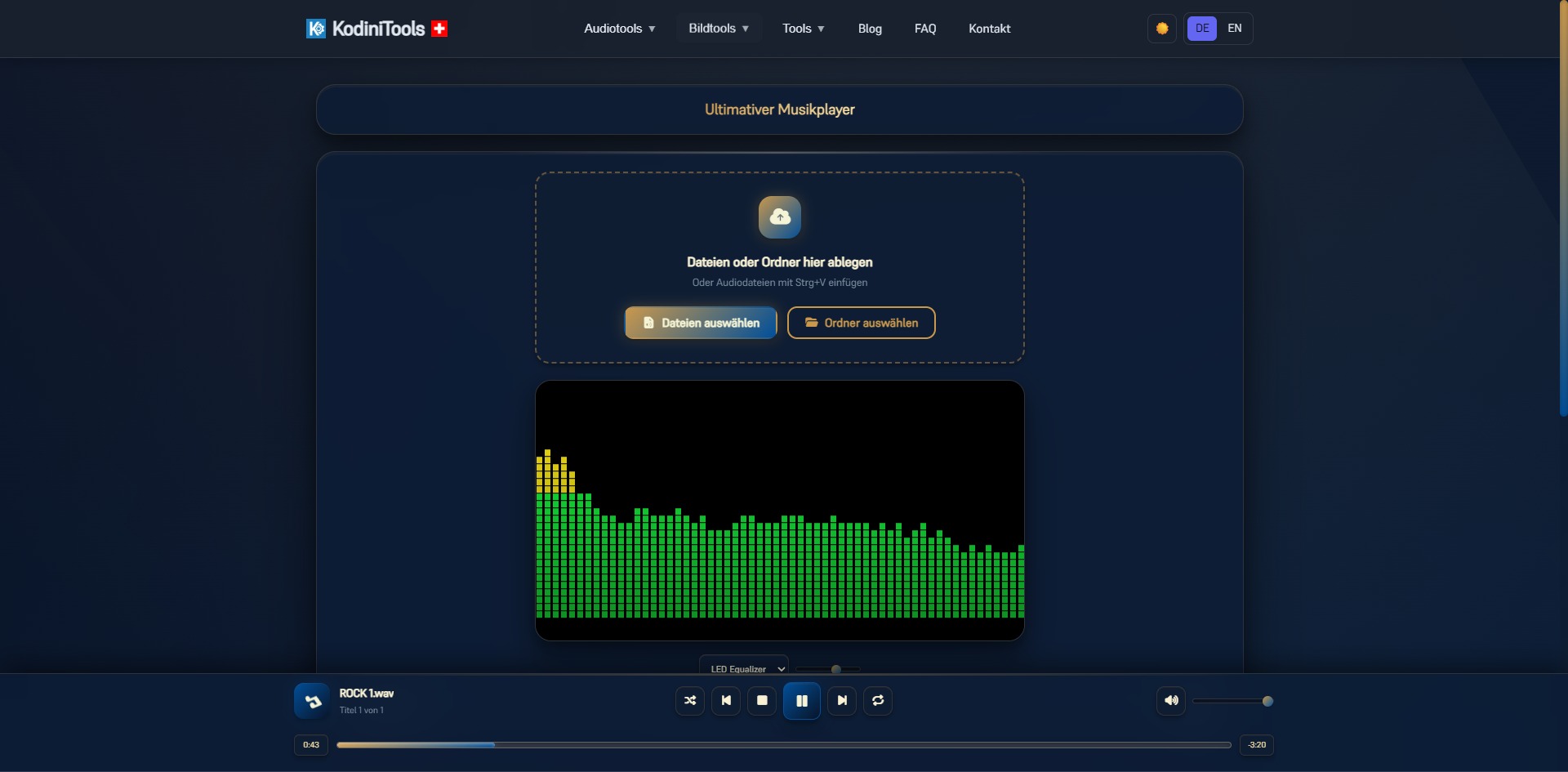
Was der Musikplayer bietet
- Dateien und Ordner laden: Einzelne Titel oder ganze Ordner per Drag & Drop ablegen, über die Buttons auswählen oder mit Strg+V einfügen. Ein Ordner wird komplett als Playlist übernommen.
- Playlist-Verwaltung: Die Leiste unten zeigt den aktuellen Titel und die Position in der Liste, etwa „Titel 3 von 25". Mit Vor und Zurück springen Sie durch die Sammlung.
- Shuffle und Repeat: Zufällige Reihenfolge für Abwechslung, Wiederholung für Dauerbetrieb bei Party oder Arbeit.
- Visualizer: Ein LED-Equalizer reagiert live auf die Musik. Im Dropdown lassen sich weitere Darstellungen wählen, ein Regler daneben passt die Anzeige an.
- Transport und Lautstärke: Play, Pause, Stopp, Fortschrittsbalken mit verstrichener und verbleibender Zeit sowie Lautstärkeregler mit Stummschaltung.
- Formate: Alle gängigen Audioformate, die der Browser abspielen kann, darunter MP3, WAV, OGG, FLAC und M4A.
Schritt-für-Schritt: Musik im Browser abspielen
-
Musikplayer öffnen
Besuchen Sie kodinitools.com/ultimativer-musikplayer – kostenlos, keine Registrierung.
-
Dateien oder Ordner hinzufügen
Musik in die gestrichelte Fläche ziehen oder „Dateien auswählen" bzw. „Ordner auswählen" anklicken. Die Titel landen sofort in der Playlist, der erste startet.
-
Wiedergabe steuern
Mit den Tasten in der Leiste unten pausieren, stoppen oder zum nächsten Titel springen. Der Fortschrittsbalken lässt sich anklicken, um innerhalb eines Titels zu springen.
-
Shuffle oder Repeat aktivieren
Die beiden äusseren Tasten der Transportgruppe schalten Zufallswiedergabe und Wiederholung ein und aus.
-
Visualizer anpassen
Unter dem Visualizer den gewünschten Modus im Dropdown wählen und mit dem Regler die Darstellung feinjustieren.
Tipp für grosse Sammlungen: Legen Sie Ihre Musik in Unterordnern nach Genre oder Stimmung ab. Ein Ordner pro Anlass, per „Ordner auswählen" geladen, ersetzt das manuelle Zusammenstellen einer Playlist. Wer Playlists als Datei braucht, findet im Wiedergabeliste Generator das passende Werkzeug.
Wann ein Browser-Player die bessere Wahl ist
- Fremder Rechner: Im Büro, in der Schule oder bei Freunden Musik von USB-Stick oder Download-Ordner abspielen, ohne etwas zu installieren.
- Hintergrundmusik: Ein Tab mit dem Player läuft neben der Arbeit, ohne dass eine separate App Ressourcen belegt.
- Party und Veranstaltung: Ordner laden, Shuffle und Repeat an, Visualizer auf den Beamer.
- Schnelles Vorhören: Downloads, Aufnahmen oder Exporte aus anderen KodiniTools sofort prüfen.
Datenschutz: Musik bleibt auf Ihrem Gerät
Der Player liest die Dateien direkt aus dem Browser, es wird nichts hochgeladen. Weder Titel noch Dateinamen verlassen Ihren Rechner. Das gilt auch für den Visualizer, der die Audiodaten lokal über die Web Audio API analysiert.
Jetzt Musik im Browser abspielen – Playlist, Shuffle, Repeat und Visualizer, kostenlos und ohne Upload.
Musikplayer öffnen →