Audio schneiden online: Millisekunden-genau kürzen, trimmen & exportieren
Ein Klingelton aus dem Refrain, die Stille am Anfang einer Aufnahme, ein Sample aus einem langen Mitschnitt: Oft braucht es nur einen sauberen Schnitt. Der KodiniTools Audio-Schneider erledigt das im Browser, auf die Millisekunde genau. Sie sehen die Wellenform, setzen Start und Ende, hören die Auswahl vorab und exportieren das Ergebnis. Ohne Installation, ohne Registrierung, ohne Upload.
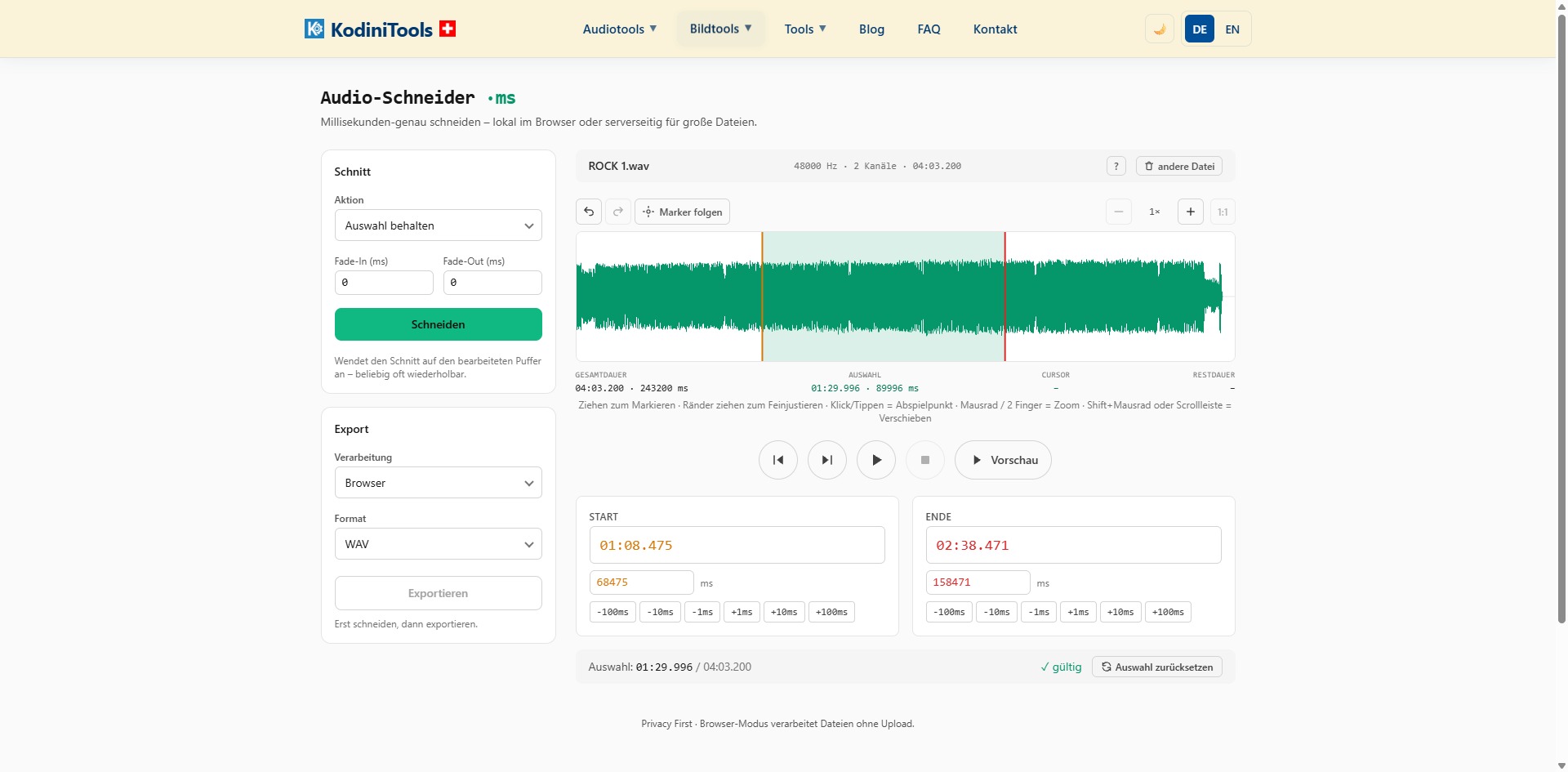
Was den Audio-Schneider ausmacht
- Millisekunden-genau: Start und Ende lassen sich als Zeit oder direkt in Millisekunden eingeben. Tasten für ±1, ±10 und ±100 ms verschieben die Marker ohne Zittern mit der Maus.
- Wellenform mit Zoom: Ziehen zum Markieren, Ränder ziehen zum Feinjustieren, Mausrad zum Zoomen, Shift+Mausrad zum Verschieben. Die Anzeige zeigt Gesamtdauer, Auswahl, Cursorposition und Restdauer.
- Vorschau: Die Auswahl vor dem Schnitt anhören, mit „Marker folgen" wandert der Abspielpunkt sichtbar mit.
- Fade-In und Fade-Out: Ein- und Ausblenden in Millisekunden, damit der Schnitt nicht knackt.
- Mehrfach schneiden: Jeder Schnitt wirkt auf den bearbeiteten Puffer. Rückgängig und Wiederholen sichern jeden Schritt ab.
- Browser oder Server: Standard ist die Verarbeitung lokal im Browser. Für sehr grosse Dateien lässt sich auf serverseitige Verarbeitung umschalten.
Schritt-für-Schritt: Audiodatei schneiden
-
Audio-Schneider öffnen
Besuchen Sie kodinitools.com/audio-cutter – kostenlos, keine Registrierung.
-
Datei laden
Audiodatei auswählen. Oben erscheinen Dateiname, Abtastrate, Kanäle und Länge, darunter die Wellenform.
-
Auswahl setzen
In der Wellenform den gewünschten Bereich aufziehen. Für Präzision die Werte unter „Start" und „Ende" tippen oder mit den ms-Tasten nachjustieren. Die Statuszeile zeigt, ob die Auswahl gültig ist.
-
Vorschau und Fades
„Vorschau" spielt nur die Auswahl ab. Bei Bedarf Fade-In und Fade-Out in Millisekunden eintragen, etwa 20 ms gegen Knacken oder 500 ms für weiche Übergänge.
-
Schneiden und exportieren
Aktion wählen, „Schneiden" anklicken, bei Bedarf weitere Schnitte setzen. Dann Verarbeitung und Format wählen und „Exportieren" drücken. Erst schneiden, dann exportieren.
Tipp für exakte Schnitte: Zoomen Sie mit dem Mausrad in die Wellenform, bis einzelne Wellen sichtbar sind, und setzen Sie den Marker auf einen Nulldurchgang. Zusammen mit einem kurzen Fade von 5 bis 10 ms ist der Schnitt garantiert unhörbar.
Typische Anwendungsfälle
- Klingeltöne: 20 bis 30 Sekunden aus dem Lieblingssong, mit Fade-Out am Ende.
- Podcasts und Interviews: Vorlauf, Versprecher oder Pausen entfernen, mehrere Schnitte hintereinander.
- Samples und Loops: Einzelne Schläge oder Takte millisekundengenau herausschneiden.
- Sprachnachrichten und Aufnahmen: Nur den relevanten Teil weitergeben statt der ganzen Datei.
Datenschutz: Privacy First
Im Browser-Modus wird die Datei vollständig lokal verarbeitet, es findet kein Upload statt. Nur wenn Sie bewusst auf serverseitige Verarbeitung umschalten, wird die Datei für den Schnitt übertragen. Für Sprachaufnahmen, Interviews und unveröffentlichte Musik ist der Browser-Modus die richtige Wahl.
Jetzt Audio schneiden – millisekundengenau, mit Vorschau und Fades, kostenlos im Browser.
Audio-Schneider öffnen →