Texteditor online: Texte schreiben, formatieren & exportieren ohne Installation
Schnell eine Notiz festhalten, einen Brief aufsetzen oder einen Blogtext vorbereiten – und das ohne Office-Paket, ohne Konto und ohne Wartezeit beim Laden. Der KodiniTools Texteditor läuft direkt im Browser: Sie öffnen die Seite und beginnen zu schreiben. Formatierung, Bilder, Wortzähler und Druckansicht sind bereits an Bord.
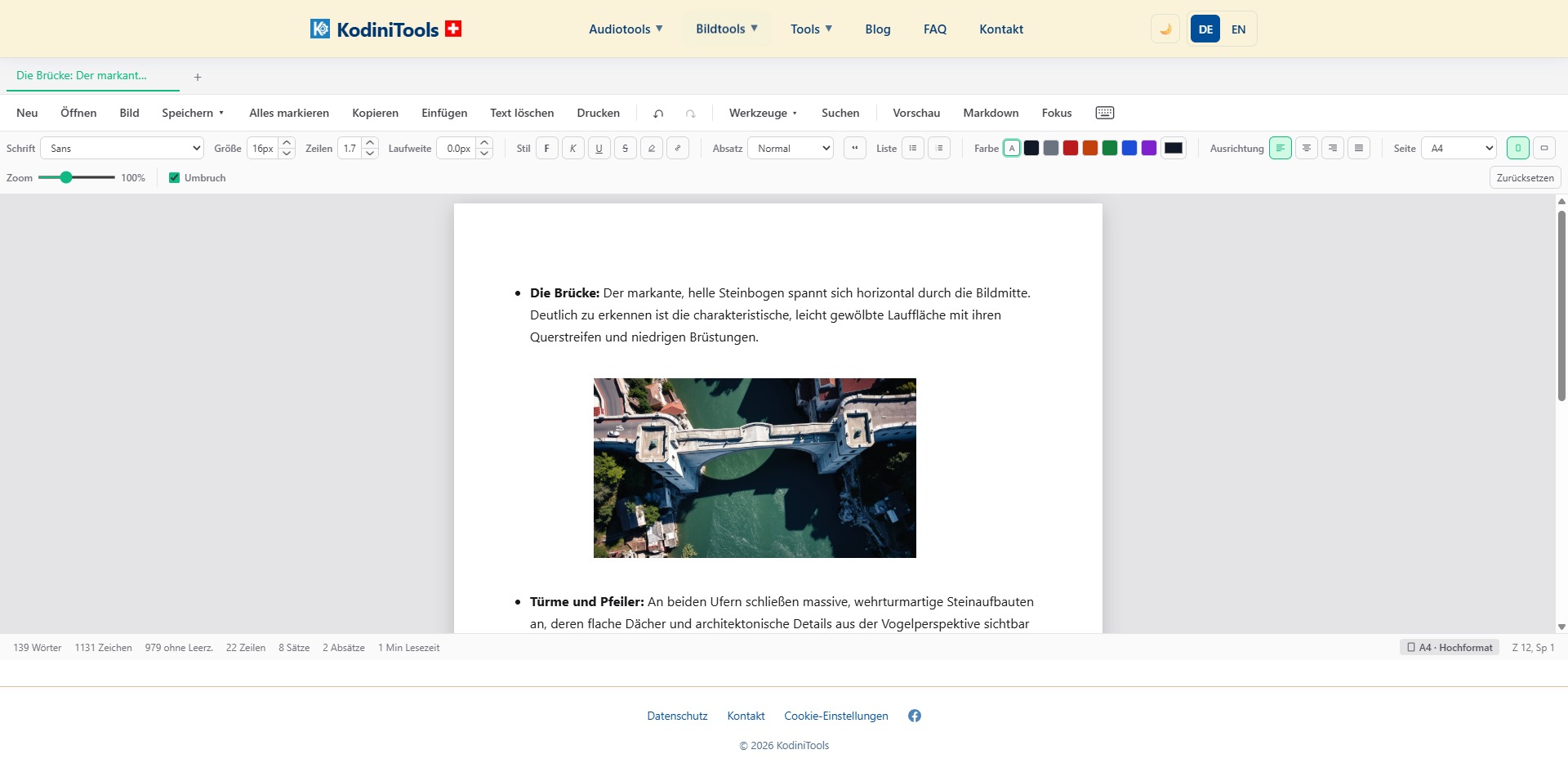
Was der Texteditor kann
Der Editor ist bewusst schlank gehalten, deckt aber alles ab, was für alltägliche Texte gebraucht wird:
- Mehrere Dokumente in Tabs: Parallel an mehreren Texten arbeiten und per Klick wechseln.
- Formatierung: Schriftart, Grösse, Zeilenhöhe, Fett, Kursiv, Unterstrichen, Durchgestrichen, Hervorhebung, Links, Farben.
- Absätze und Listen: Überschriften-Stile, Zitate, Aufzählungen, nummerierte Listen, Ausrichtung links, zentriert, rechts oder Blocksatz.
- Bilder einfügen: Fotos oder Grafiken direkt im Text platzieren.
- Seitenlayout: A4 im Hoch- oder Querformat, Zoom und Zeilenumbruch – so sieht der Text schon beim Schreiben aus wie im Druck.
- Markdown & Vorschau: Text als Markdown betrachten oder die formatierte Vorschau prüfen.
- Fokus-Modus: Alle Bedienelemente ausblenden und konzentriert schreiben.
- Statistik: Wörter, Zeichen (mit und ohne Leerzeichen), Zeilen, Sätze, Absätze und geschätzte Lesezeit – live in der Statusleiste.
- Suchen, Rückgängig, Wiederholen, Drucken, Speichern: Die Standardfunktionen, die man von einem Desktop-Editor kennt.
Schritt-für-Schritt: Text schreiben und exportieren
-
Texteditor öffnen
Besuchen Sie kodinitools.com/texteditor – kostenlos, keine Registrierung.
-
Neues Dokument anlegen oder Datei öffnen
Mit „Neu" starten Sie ein leeres Dokument, mit „Öffnen" laden Sie eine bestehende Textdatei von Ihrem Rechner. Jedes Dokument bekommt einen eigenen Tab.
-
Schreiben und formatieren
Schriftart, Grösse und Stil in der Leiste oben wählen. Listen, Zitate und Ausrichtung sind einen Klick entfernt. Über „Bild" fügen Sie Grafiken an der Cursorposition ein.
-
Prüfen
Die Statusleiste zeigt Wortzahl und Lesezeit. Mit „Vorschau" sehen Sie das fertige Layout, mit „Suchen" finden Sie Begriffe im Text.
-
Speichern oder drucken
Über „Speichern" laden Sie den Text als Datei herunter. „Drucken" öffnet den Druckdialog des Browsers – von dort aus lässt sich das Dokument auch als PDF sichern.
Tipp für Blogger und Entwickler: Mit der Markdown-Ansicht schreiben Sie Texte, die sich direkt in CMS-Systeme, GitHub-READMEs oder Notiz-Apps übernehmen lassen – ohne Formatierungsreste aus Word.
Wann lohnt sich ein Online-Texteditor?
Nicht jeder Text braucht ein vollwertiges Office-Programm. Ein Browser-Editor ist die bessere Wahl, wenn Sie:
- an einem fremden Rechner oder Tablet arbeiten, auf dem keine Software installiert werden darf,
- schnell einen Entwurf, ein Protokoll oder eine Notiz festhalten wollen,
- die Wortzahl für einen Artikel, eine Bewerbung oder eine Hausarbeit prüfen müssen,
- einen Text sauber formatiert ausdrucken oder als PDF weitergeben möchten.
Datenschutz: Ihr Text bleibt bei Ihnen
Der Texteditor verarbeitet alles lokal im Browser. Es wird kein Text und keine Datei an einen Server übertragen – weder beim Schreiben noch beim Speichern. Das macht das Tool auch für vertrauliche Inhalte wie Bewerbungen, Verträge oder interne Notizen geeignet.
Jetzt Text schreiben – kostenlos, ohne Installation, ohne Upload.
Texteditor öffnen →