Mehrere Bilder gleichzeitig verkleinern: Batch-Bearbeitung leicht gemacht
Ob Onlineshop, Webseite oder E-Mail-Newsletter: Bilder müssen oft auf einheitliche Abmessungen gebracht werden. Das einzeln zu tun ist zeitraubend – bei 50 Produktfotos kann das Stunden dauern. Mit Batch-Bildbearbeitung erledigen Sie 100+ Bilder in wenigen Minuten.
Wann brauche ich Batch-Bildbearbeitung?
- Onlineshop: Produktfotos auf einheitliche Grösse bringen (z.B. 800×800px für quadratische Thumbnails)
- Website: Bilder komprimieren und skalieren für schnelle Ladezeiten
- Portfolio / Blog: Viele Fotos gleichzeitig auf Webauflösung exportieren
- Social Media: Bilder auf Plattform-Standards bringen
- Archivierung: Grosse RAW-Fotos verkleinern und JPEG-Kopien erstellen
- Druckerei: Mehrere Bilder auf einheitliche DPI vorbereiten
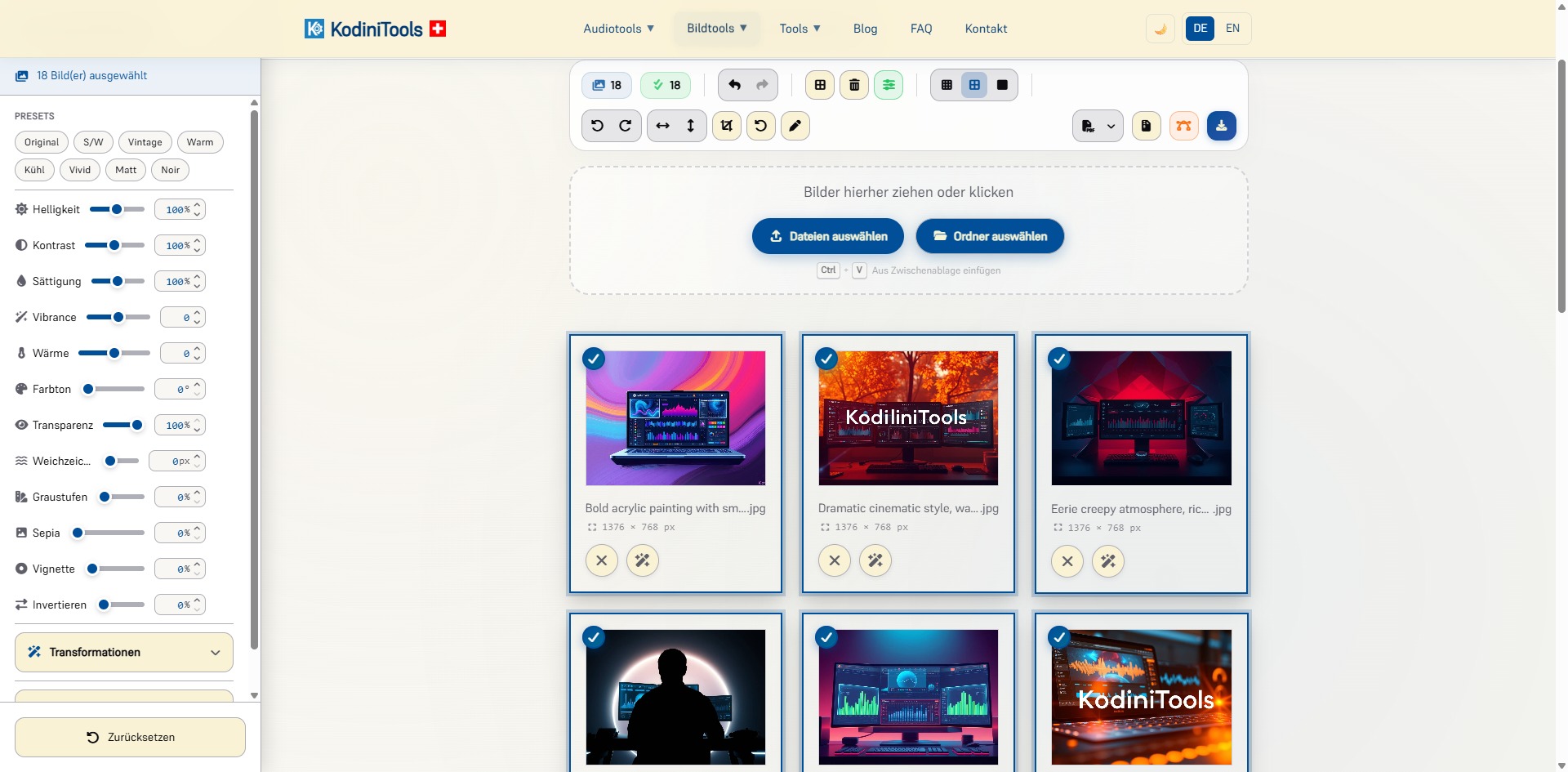
Schritt-für-Schritt: Bilder gleichzeitig verkleinern mit KodiniTools
- Batch Bildbearbeitung öffnen
Besuchen Sie kodinitools.com/bilderseriebearbeiten – funktioniert auf Windows, Mac, iOS und Android.
- Bilder hochladen
Wählen Sie eine beliebige Anzahl Bilder (JPG, PNG, WebP, GIF) – auch 100+ Dateien sind kein Problem. Einfach per Drag & Drop.
- Zielgrösse definieren
Geben Sie Breite und/oder Höhe in Pixel ein. Option „Seitenverhältnis beibehalten" verhindert verzerrte Bilder.
- Ausgabeformat wählen (optional)
Gleichzeitig können Sie das Format konvertieren – z.B. alle JPGs zu WebP für bessere Web-Performance.
- Exportieren
Klicken auf „Alle konvertieren" – alle Bilder werden als ZIP-Datei heruntergeladen.
Empfohlene Bildgrössen nach Plattform
| Plattform / Zweck | Empfohlene Grösse | Format |
|---|---|---|
| Webseite Vollbild | Max. 1920px Breite | WebP |
| Webseite Fliesstext | Max. 800px Breite | WebP / JPG |
| Onlineshop Produktbild | 800×800px | JPG / WebP |
| Instagram Feed | 1080×1080px | JPG |
| 1000×1500px | JPG | |
| E-Mail Newsletter | Max. 600px Breite | JPG |
| Drucken A4 (300 DPI) | 2480×3508px | JPG / TIFF |
Weitere Funktionen der Batch-Bearbeitung
Automatisches Umbenennen
Dateinamen lassen sich automatisch anpassen – z.B. produkt-001.jpg, produkt-002.jpg. Das spart Zeit beim Onlineshop-Upload und verbessert die SEO durch sprechende Dateinamen.
PDF-Export
Alle Bilder als mehrseitiges PDF zusammenfassen – ideal für Portfolios, Präsentationen oder Druckereiaufträge.
Format-Konvertierung in einem Schritt
Skalieren und konvertieren in einem Durchgang: z.B. 50 PNG-Bilder auf 800px verkleinern und gleichzeitig zu WebP konvertieren.
Profi-Tipp für Onlineshops: Einheitliche Bildgrössen verbessern nicht nur die Ladezeit, sondern auch das visuelle Erscheinungsbild. Quadratische Produktfotos (1:1) sehen in allen Shop-Systemen am besten aus.
Wie viel Zeit spare ich wirklich?
Ein Bild manuell in Photoshop verkleinern dauert etwa 30–60 Sekunden. Bei 100 Bildern macht das 50–100 Minuten. Mit KodiniTools Batch-Bearbeitung: unter 2 Minuten – inklusive Upload und Download.
Jetzt mehrere Bilder gleichzeitig verkleinern – kostenlos, im Browser, ohne Installation.
Batch Bildbearbeitung öffnen →